Objetivo: Analizar y practicar los Operadores matemáticos, lógicos y de operación.
Los operadores especifican el tipo de cálculo que se desea realizar con los elementos de una fórmula. Microsoft Excel incluye cuatro tipos diferentes de operadores de cálculo: aritmético, comparación, texto y referencia.
Podemos clasificar las fórmulas de Excel en cuatro grupos principales:
Fórmulas aritméticas
Fórmulas de comparación
Fórmulas de texto
Fórmulas de referencia
Cada uno de estos grupos tiene su propio conjunto de operadores que permiten realizar los cálculos y operaciones específicas de cada grupo. A continuación enlistaré los operadores de cada grupo.
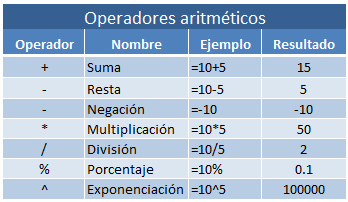
1. Operadores aritméticos
Las fórmulas aritméticas son las más comunes y combinan números, referencias de celda, funciones y operadores aritméticos para realizar cálculos matemáticos. La siguiente tabla muestra los operadores aritméticos de Excel:
Aunque el porcentaje no es un operador aritmético, Excel le da un tratamiento como operador ya que al ingresar un símbolo de porcentaje después de un número provocará que Excel realice una división entre 100 de manera automática.
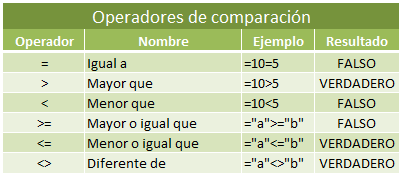
2. Operadores de comparación
Los operadores de comparación nos permiten comparar dos o más números o cadenas de texto. Si el resultado de la comparación es positivo, obtendremos como resultado en valor lógico VERDADERO. De lo contrario obtendremos como resultado el valor FALSO. A continuación tenemos la lista de operadores de comparación:
Los operadores de comparación son muy utilizados con las funciones lógicas de Excel que nos permiten ejecutar una acción al cumplirse la condición establecida.
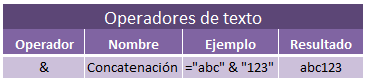
3. Operadores de texto
Las fórmulas de Excel también pueden manipular texto y pueden hacer uso del operador de concatenación para unir el valor de dos cadenas de texto.
4. Operadores de referencia
Los operadores de referencia nos ayudan a combinar dos o más referencias de celda para crear una sola referencia.
Funciones Lógicas que utiliza Excel:
FUNCIÓN : DESCRIPCIÓN
Y : Devuelve VERDADERO si todos sus argumentos son VERDADERO.
Los diagramas de flujo son diagramas que muestran los diferentes pasos de un proceso. Son fáciles de crear y, dado que las formas son simples y visuales, también son fáciles de interpretar, incluye formas que se pueden usar para mostrar numerosos tipos de procesos y resulta particularmente útil para mostrar procesos de negocio básicos, como el proceso de desarrollo de propuestas.
¿Qué representan las formas de diagrama de flujo?
Inicio o finalización: Use esta forma para el primer y último paso de un proceso.
Proceso: Esta forma representa un paso del proceso.
Subproceso: Use esta forma para un conjunto de pasos que se combinan para crear un subproceso que está definido en otro lugar, a menudo en otra página del mismo dibujo.
Documento: Esta forma representa un paso que da como resultado un documento.
Datos: Esta forma indica que hay información que está entrando desde afuera en el proceso o saliendo de él. Esta forma también se puede usar para representar los materiales y a veces se denomina forma de entrada y salida.
Referencia en página: Este pequeño círculo indica que el paso siguiente (o anterior) se encuentra en otra parte del dibujo. Resulta particularmente útil para diagramas de flujo grandes en los que, de lo contrario, se debería usar un conector largo, que puede ser difícil de seguir.
Referencia a otra página: Cuando se coloca esta forma en la página de dibujo, se abre un cuadro de diálogo en el que se puede crear un conjunto de hipervínculos entre dos páginas de un diagrama de flujo o entre una forma de subproceso y una página de diagrama de flujo independiente que muestra los pasos en dicho subproceso.
Ejercicios:
Enunciado 1:
Enunciado 2:
Enunciado 3:
SI NO ENCONTRAMOS UN SIMBOLO PULSAMOS CHART MAP
Para estudiar mas sobre los operadores en Excel dale clic en el Video Tutorial:
OBJETIVO DE LA CLASE: Practicar con ejemplos de los casos que acontecen en la Hotelería y el turismo, la función "SI", en conjunto con los operadores de relación.
Función "SI": La función SI en Excel es parte del grupo de Funciones Lógicas y nos permite evaluar una condición para determinar si es falsa o verdadera. La función SI es de gran ayuda para tomar decisiones en base al resultado obtenido en la prueba lógica.
Prueba_lógica (obligatorio): Expresión lógica que será evaluada para conocer si el resultado es VERDADERO o FALSO.
Valor si verdadero (opcional): El valor que se devolverá en caso de que el resultado de la Prueba lógica sea VERDADERO.
Valor si falso (opcional): El valor que se devolverá si el resultado de la evaluación es FALSO.
La Prueba_lógica puede ser una expresión que utilice cualquier operador lógico o también puede ser una función de Excel que regrese como resultado VERDADERO o FALSO. Los argumentos Valor_si_verdadero y Valor_si_falso pueden ser cadenas de texto, números, referencias a otra celda o inclusive otra función de Excel que se ejecutará de acuerdo al resultado de la Prueba lógica. EJERCICIO 1:
Este primer ejercicio lo realizar con problema de hotelero, para determinar si una habitación esta disponible o no para ser asignada a un cliente; para esto debemos realizar la Función:
Para semaforizar y hacer que la celda señalada este disponible se ponga de color verde; caso contrario se ponga de color rojo hacermos lo siguiente:
1.- Seleccionamos la celda donde se encuentra la formula
2.- Pulsamos en estilos y formato condicional
3.-Tecleamos en escala de color Mas Reglas
4.- Pulsamos en el texto que dice aplicar formato unicamente a las celdas que las contengan
5.- Llenamos los datos que indicael cuadro y le colocamos un formato del color que queramos.
6.- Para colocar el otro color repetimos los numerales.
Resultado:
Para aprender mas sobre la Funcion "SI" dale clic en el Video Tutorial:
Objetivo: Aplicar a los ejercicios propuestos la semaforización e ingreso y calculo de datos, para reforzar aprendizaje.
Ejercicio:
Para este ejercicio vamos aplicar la semaforización, para esto se deben interrogar que es y para que sirve:
FORMAS:
1.-Seleccionaremos todas las celdas a semaforizar 2.-Luego ubicaremos los iconos dentro del “Formato condicional” 3.-Seleccionando el “Conjunto de iconos” y en la sección “Formas”.
Veamos el resultado.
CRITERIOS:
La Herramienta Formato Condicional de Microsoft Excel sirve principalmente para seccionar o separar datos relevantes dentro de un grupo. Por un lado puedes dar formato a registros únicos o mostrar los duplicados para luego ser eliminados. Es una manera rápida y efectiva de agrupar las datos en grupos relevantes. Esta herramienta cuenta con varias maneras de filtrar los datos como veremos en el gráfico siguiente.
Pasos:
1.-Seleccionaremos todas las celdas a semaforizar
2.- Nos ubicamos en el grupo Formato conficional, estilos de celda(mas reglas)
3.- Luego de ello vamos a configurar los colores y los datos a seleccionarse.
RESULTADO:
Análisis de Ingresos de Datos (Fórmulas)
Ingresar los datos , VALOR TOTAL, realizamos la fórmula de =SUMA(B5:B13)
Parametización : Formato condicional , seleccionamos nueva regla, escala de tres colores , opción numero, seleccionamos los rangos.
Tipo: Número al máximos medio y mínimo, luego.
Para aprender más sobre la semaforización y su utilidad seguir viendo el vídeo:
Bibliografía:
Galí Espelt, N., Majó, J., & Vidal Casellas, D. (2000). Patrimonio cultural y turismo: nuevos modelos de promoción vía Internet. Cuadernos de Turismo, 2000, núm. 6, p. 73-87.
Los documentos de Excel se denominan libros. Cada libro tiene hojas, que normalmente se denominan hojas de cálculo. Puede agregar tantas hojas como desee a un libro o puede crear libros nuevos para separar los datos.
1) Haga clic en el icono con el signo + que significa HOJA NUEVA
2) En Nuevo, haga clic en La nueva hoja
Escribir los datos en una tabla
Un modo sencillo de acceder a gran parte del potencial de Excel es poner los datos en una tabla. Esto permite filtrar u ordenar rápidamente los datos para empezar.
Seleccione los datos haciendo clic en la primera celda y arrastrándola a la última celda de los datos.
Para usar el teclado, mantenga pulsada la tecla Mayús a la vez que presiona las teclas de flecha para seleccionar los datos.
Haga clic en el botónAnálisis rápidode la esquina inferior derecha de la selección.
Haga clic en Tablas, mueva el cursor al botón Tabla para poder ver el aspecto que tendrán los datos. Si le gusta, haga clic en el botón.
Ahora puede jugar con los datos: fíltrelos para ver solo los datos que desee u ordénelos para que vayan, por ejemplo, del mayor al menor. Haga clic en la flecha del encabezado de tabla de una columna.
Para filtrar los datos, desactive el cuadroSeleccionar todopara borrar todas las marcas de verificación y active los cuadros de los datos que desee mostrar en la tabla.
Para ordenar todos los datos, haga clic en Ordenar de la A a la Z u Ordenar de la Z a la A.
Poner fondo a la Hoja de Cálculo
1) Damos clic en El icono DISEÑO DE PAGINA
2) Damos clic en FONDO y agregamos la imagen
3) Y podemos eliminar las lineas de división solo lo des seleccionamos.
Fórmulas Básicas de Excel
Las fórmulas constituyen el núcleo de cualquier hoja de cálculo, y por tanto
de Excel. Mediante fórmulas, se llevan a cabo todos los cálculos que se necesitan
en una hoja de cálculo. Las fórmulas se pueden utilizar para múltiples tareas: desde
realizar operaciones sencillas, tales como sumas y restas, hasta complejos cálculos
financieros, estadísticos y científicos.
Para la demostración de las fórmulas aplicaremos un ejemplo en este caso la FACTURA:
La fórmula debe empezar con un signo igual (=). A
continuación, la fórmula se irá construyendo paso a paso utilizando valores,
operadores, referencias a celdas, funciones y nombres.
1) Para multiplicar, sumas, dividir y restar ponemos la fórmula:
=(seleccionar la celda (Signo de operación) y seleccionar la celda para completar la operación).
2)Aplicar un formato de número
Para distinguir entre los distintos tipos de números, agregue un formato, como moneda, porcentajes o fechas.
1) Seleccione las celdas que contienen números a las que desea cambiar el formato.
2) Haga clic en Inicio > la flecha que se encuentra junto a General.
3) Para completar los espacios con 0,00 arrastramos el icono desde la parte inferior de la celda hacia el espacio que queramos llenar.
4) Para sacar el % a la factura lo haremos de la siguiente manera:
Sabiendo que la tarifa es 50% de descuento.
5) Para sacar el IVA a cualquier ejercicio aplicaremos la fórmula:
Excel hace su aparicion en en 1982 cuando Microsoft lanzó al mercado una hoja de cálculo llamada Multiplan. Multiplan fue muy popular en grandes sistemas, Pero no pudo superar a su competidor Lotus 1-2-3 el cual funcionaba muy bien en computadores personales. Razón por la que Microsoft desarrollo una nueva hoja de cálculo para competir con Lotus 1-2-3. En 1985, la primera versión de Excel fue lanzada para Macintosh. La primera versión para Windows fue denominada Microsoft Excel 2.0 y se lanzó en 1987. En 1988 Excel supero la popularidad de Lotus 1-2-3. La primera vez que Excel se introdujo en Office fue en 1993.
Evolución de Microsoft Excel
La lista de versiones de microsoft excel que han sido lanzadas al mercado para microsoft windows son:
En el año 1987 Excel 2.0.
En el año 1990 Excel 3.0.
En el año 1992 Excel 4.0.
En el año 1993 Excel 5.0 (Office 4.2 & 4.3).
En el año 1995 Excel 7.0 (Office ‘95).
En el año 1997 Excel 8.0 (Office ‘97).
En el año 1999 Excel 9.0 (Office 2000).
En el año 2001 Excel 10.0 (Office XP).
En el año 2003 Excel 11.0 (Office 2003).
En el año 2007 Excel 12.0 (Office 2007).
En el año 2010 Excel 14.0 (Office 2010).
¿Qué es Microsoft Excel?
Microsft Excel es una hoja de cálculo que hace parte de la suite Microsoft Office. Se puede utilizar para
múltiples propósitos. La primera aplicación que se le puede dar es almacenar datos. Excel se puede utilizar para hacer cálculos simples o complejos. Por ejemplo, se pueden llevar a cabo
cálculos matemáticos, cálculos con fechas, cálculos estadísticos, cálculos financieros, etc. El campo de
aplicación de Microsoft Excel es muy amplio. Se puede tener información organizada en tablas
(anteriormente conocidas como listas). En una tabla las filas representan registros, las columnas
campos, los campos son atributos. Con estas tablas se puede organizar la información, filtrar registros,
etc. Un archivo de Excel se denomina libro. Cada libro está formado por una o más hojas. Cada hoja está
formada por un conjunto de filas y columnas. La intersección entre filas y columnas se denomina celda.
Una celda es el lugar en que en realidad se va a guardar un dato. Cada fila se identifica por un número,
iniciando en 1 e incrementándose en 1. Cada columna se identifica por una, dos o tres letras. La
primera columna es la A, la segunda es la B, así sucesivamente. ¿Como ingresar a la aplicación desde el ordenador? 1) Pulsar:
2) Entrar a Inicio y buscar la aplicación como Excel
Partes de Microsoft Excel 2013
Conceptos básicos
Barra de herramientas: Es una barra con botones y opciones que se utilizan para ejecutar comandos. Para mostrar una barra de herramientas, haga clic en Personalizar en el menú Herramientas y, a continuación, haga clic en la ficha Barras de herramientas.
Celdas: En las hojas de cálculo, una celda es el lugar donde se pueden introducir los datos. Es un espacio rectangular que se forma en la intersección de una fila y una columna y se les identifica con un nombre como C4 (C es el nombre de la columna y 4 el de la fila).
Celda activa: Es la celda seleccionada en la que se escriben datos cuando comienza a escribir. Sólo una celda está activa cada vez y se la identifica con un borde grueso.
Columnas: Es la línea vertical. En excel se nombra por las letras (comenzando por la “A”). (Son las que van de arriba a abajo).
Etiquetas: Nombre que se le asigna a la hoja de cálculo. En el inicio se abren como “Hoja1”, “Hoja2”, y “Hoja3”. También puede asignársele color.
Filas: Se encuentran enumeradas desde el 1 hasta el 65536 y corren Horizontalmente.
Fórmulas: Las fórmulas (fórmula: secuencia de valores, referencias de celda, nombres, funciones u operadores de una celda que producen juntos un valor nuevo. Una formula comienza siempre con el signo igual (=).) son ecuaciones que efectúan cálculos con los valores de la hoja de cálculo.
Funciones:Cálculos pre diseñados por Excel.
Hoja de cálculo: Es un programa que permite manipular datos numéricos y alfanuméricos dispuestos en forma de tablas, que estará formada por la unión de filas y columnas. Habitualmente es posible realizar cálculos complejos con fórmulas y funciones y dibujar distintos tipos de gráficas. Las operaciones se basan en cálculos entre celdas.
Libro:Un libro de Microsoft Office Excel es un archivo que incluye una o varias hojas de cálculo que se pueden utilizar para organizar distintos tipos de información relacionada.
Menú contextual:Es un menú que muestra una lista de comandos relacionados con un elemento determinado. Para mostrar un menú contextual, haga clic con el botón secundario del mouse (ratón) en el elemento, o presione MAYÚS+F10.Rango: Son dos o más celdas de una hoja. Las celdas de un rango pueden ser adyacentes o no adyacentes.
Referencia:Es la identificación que se le da a la celda.
Buscar mas plantillas
Como editar el Autoguardado en un minuto, para no perder información
1) Ingresar a Archivo en la barra de acceso rápido
2) Pulsar en Opciones
3) Pulsar en Guardar
4) Y modificar el tiempo donde se guardara información de autocorrección
Pasos para ajustar el tamaño del papel
1) Pulsar en la barra de Menú la opción Diseño de página
2) Pulsar en Tamaño
3) Pulsar en el icono más tamaños de papel
4) Ajustar a su necesidad la hoja de cálculo
¿Como guardar un documento de Hoja de Cálculo?
Pulsaremos el botón disponible en la esquina superior izquierda del interface,
con el icono de “disco de ordenador” despues nos aparecerá varias opciones:
Skydrive: Permite almacenar el ejercicio en la nube de Microsoft,
evidentemente tenemos que tener una cuenta activa. Equipo: Es la opción más habitual y nos permite almacenar en nuestro
ordenador. Agregar un sitio: Se utiliza para crear un nuevo lugar para almacenar
ejercicios, por ejemplo, configurar una cuenta ftp, un dropbox, etc.
Nosotros dejamos la opción “equipo” y en la parte de la derecha, escogemos la
ubicación dentro de nuestro ordenador, donde quedramos guardar el documento.
Imprimir un documento de hoja de cálculo
1) Pulsamos Crl+P y configuramos la impresión según nuestras necesidades
2) Nos dirigimos al icono INICIO y pulsamos en IMPRIMIR y configuramos