TEXTO: Nos permite ingresar datos de texto no mas de 255 palabras
NUMERO: Nos permite ingresar valores numéricos
FECHA/HORA: Nos permite registrar la fecha y hora determinada
OBJETO OLE: Nos permite ingresar una imagen dentro de la base de datos
PASOS PARA CREAR UNA BASE DE DATOS
Damos clic en el boton INICIO luego en todos los programas buscamos MICROSOFT ACCESS.
Se nos abre una ventana de varias opciones.
Seleccionamos en: base de datos de escritorio en blanco.
Inmediatamente se nos abre un dialogo donde nos pide ingresar el nombre del archivo.
Para este ejercicio le pondremos el nombre de: BDHOTEL, clic en crear.
Damos clic en crear y se nos abre la vista de datos.
Para insertar los campos de datos Seleccionamos Vista Diseño
6. Ingresamos los campos con los datos.
7. Creamos los formularios de acuerdo a la tabla de base de datos.
¿CÓMO CREAR UN FORMULARIO?
Damos clic en la opción CREAR.
Nos dirigimos al grupo de FORMULARIOS, en (Formularios).
Se nos abre una nueva ventana con los datos ya creados.
Para poder darle una mejor presentación hacemos clic derecho sobre el formulario, seleccionamos diseño de formulario y empezamos a diseñar a nuestro gusto.
Objetivo: Combinar correspondencia entre Word y Excel
Puede utilizar la combinación de correspondencia cuando desee crear un conjunto de documentos, como una circular que se debe enviar a muchos clientes. Cada carta contiene el mismo tipo de información, aunque su contenido es único. Por ejemplo, en las cartas que envíe a sus clientes, cada carta se puede personalizar con el nombre de la persona a la que vaya dirigida. La información única de cada carta procede de entradas de un origen de datos.
Configurar el documento principal
Reanudar una combinación de correspondencia
Conectar el documento a un origen de datos
Elegir un archivo de datos
El proceso de combinación de correspondencia implica los siguientes pasos generales:
Configurar el documento principal. El documento principal contiene el texto y los gráficos que son iguales para cada versión del documento combinado. Por ejemplo, en el caso de una circular, el remite o el saludo.
Conectar el documento a un origen de datos. Un origen de datos es un archivo que contiene la información que se debe combinar en un documento. Por ejemplo, los nombres y direcciones de los destinatarios de una carta.
Acotar la lista de destinatarios o de elementos. Microsoft Office Word genera una copia del documento principal por cada elemento, o registro, de su archivo de datos. Si su archivo de datos es una lista de correo, es probable que esos elementos sean destinatarios de la correspondencia. Si desea generar copias sólo para determinados elementos del archivo de datos, puede elegir qué elementos (registros) incluir.
Utilice los comandos de la ficha Correspondencia para combinar correspondencia.
IMPORTANTE Si planea usar campos de contacto personalizados con la lista de contactos de
SUGERENCIA También puede realizar una combinación de correspondencia utilizando el panel de tareas Combinar correspondencia, que le dirigirá paso a paso a lo largo del proceso. Para utilizar el panel de tareas, en el grupo Iniciar Combinar correspondencia de la ficha Correspondencia, haga clic en Iniciar Combinar correspondencia y, a continuación, haga clic en Paso a paso por el Asistente para combinar correspondencia.
Inicie Word.
De manera predeterminada se abre un documento en blanco. Déjelo abierto. Si lo cierra, no estarán disponibles los comandos del paso siguiente.
En el grupo Iniciar Combinar correspondencia de la ficha Correspondencia, haga clic en Iniciar Combinar correspondencia.
Haga clic en Cartas.
También puede usar la combinación de correspondencia para crear:
Un catálogo o directorio El mismo tipo de información, como el nombre y una descripción, se muestran para cada elemento, pero el nombre y la descripción de cada elemento son únicos. Haga clic en Directorio para crear este tipo de documento.
Un conjunto de sobres El remite es el mismo en todos los sobres, pero la dirección de destino es única en cada uno de ellos.
Un conjunto de etiquetas postales Cada etiqueta muestra el nombre y la dirección de una persona, pero el nombre y la dirección en cada etiqueta son únicos.
Un conjunto de mensajes de correo El contenido básico es el mismo en todos los mensajes, pero cada mensaje llega a un destinatario concreto y contiene información específica para dicho destinatario, como su nombre o cualquier otra información.
Si tiene que dejar de trabajar en una combinación de correspondencia, podrá guardar el documento principal del sobre y reanudar la combinación más adelante. Microsoft Office Word conserva la información del origen de datos y de los campos. Si estaba utilizando el panel de tareas Combinar correspondencia, Word vuelve al lugar donde estaba en el panel de tareas cuando reanude la combinación.
Cuando esté listo para reanudar la combinación, abra el documento.
Word muestra un mensaje que le pide que confirme si desea abrir el documento, que ejecutará un comando SQL.
Puesto que este documento está conectado a un origen de datos y desea recuperar esos datos, haga clic enSí. Si estuviera abriendo un documento que no supiera que estaba conectado a un origen de datos, podría hacer clic en No para impedir accesos posiblemente malintencionados a los datos.
Aparece el texto del documento, junto con los campos insertados
Haga clic en la ficha Correspondencia y reanude el trabajo.
Para combinar información en el documento principal, debe conectarlo a un origen de datos, también llamado archivo de datos. Si no dispone previamente de un origen de datos, puede crearlo durante el proceso de combinación de correspondencia.
IMPORTANTE Si usa una lista existente, asegúrese de que contiene la información que desee usar, incluidas todas las columnas y las filas. Puede hacer algunos cambios durante la combinación, pero no puede abrir el origen de datos por separado. El proceso de combinación es más sencillo si el origen de datos está listo antes de conectarse a él.
En el grupo Iniciar Combinar correspondencia de la ficha Correspondencia, haga clic en Seleccionar destinatarios.
Siga uno de estos pasos:
Usar los contactos de Outlook Si desea usar la lista de contactos en Outlook, haga clic en Seleccionar de los contactos de Outlook.
Usar un archivo de origen de datos existente Si tiene una hoja de cálculo de Microsoft Excel, una base de datos de Microsoft Access u otro tipo de archivo de datos, haga clic en Usar lista existente y busque el archivo en el cuadro de diálogo Seleccionar origen de datos.
Para Excel, puede seleccionar datos desde cualquier hoja de cálculo o rango con nombre de un libro. Para Access, puede seleccionar datos desde cualquier tabla o consulta que se define en la base de datos.
Para cualquier otro tipo de archivo de datos, seleccione el archivo en el cuadro de diálogo Seleccionar origen de datos. Si no aparece el archivo en la lista, seleccione el tipo de archivo apropiado o seleccioneTodos los archivos en el cuadro Tipo de archivo. En una combinación de correspondencia se pueden usar los siguientes tipos de archivos de datos:
Archivos de programas de base de datos basados en archivos y de nivel único para los que tenga instalado un proveedor OLE DB o un controlador ODBC. Con Microsoft Office se incluyen varios controladores de este tipo.
EJERCICIO:
`
Si quieres aprender más sobre las correspondencias mira el siguiente video:
Objetivo: Aprender a realizar estadísticas en Excel
ESTADÍSTICAS EN EXCEL
El Microsoft Office Excel, sirve también para diseñar gráficos estadísticos, los cuales se utilizan para la interpretación de resultados de investigaciones de campo.
Ahora se elaborarán gráficos estadísticos, partiendo de la tabulación de resultados en la aplicación de una encuesta. RECUERDE:Crear una etiqueta en el archivo Tablas, que digaGráficos Estadísticos, en esta hoja se diseñarán las tablas y gráficos estadísticos.
Un gráfico es una representación visual de información numérica, como por ejemplo la cantidad de dinero mensual en ventas. Los gráficos son particularmente efectivos para mostrar relaciones entre diferentes valores.
Word nos permite insertar gráficas que nosotros creemos a partir de una tabla de datos, ó a insertando un gráfico previamente creado en otro programa o fuente como Excel.
Un gráfico esta compuesto siempre por una tabla de datos la cual contienen la información que necesitamos graficar.
Pasos para crear un Gráfico Estadístico:
1.- Para crear un gráfico, vamos al menú INSERTAR, Submenú IMAGEN y la opción GRÁFICO.
2.-Inmediatamente aparecerá dibujando un gráfico de muestra, el que cambiará según los datos que nosotros ingresemos manualmente, ó que importemos de otros programas como EXCEL.
3.-En la hoja de datos debemos digitar los datos para crear el gráfico
4.-Si deseamos importar de otra fuente como EXCEL, los datos para nuestro gráfico entonces nos vamos al menú EDICIÓN y seleccionamos la opción IMPORTAR ARCHIVO
5.- Al seleccionar la hoja y dar clic en ACEPTAR, todos los datos que haya contenido la hoja de datos del gráfico serán reemplazados con los nuevos datos importados
6.-Cuando hemos terminado la edición de los datos para el gráfico, hacemos Clic en cualquier lugar fuera del gráfico y este quedará dibujado en nuestro documento.
7.- Para dar formato de serie de datos dando clic en las barras y seleccionar Relleno y Variar colores.
Para realizar más ejercicios te invito a que mires el siguiente video:
Objetivo: Analizar y practicar los Operadores matemáticos, lógicos y de operación.
Los operadores especifican el tipo de cálculo que se desea realizar con los elementos de una fórmula. Microsoft Excel incluye cuatro tipos diferentes de operadores de cálculo: aritmético, comparación, texto y referencia.
Podemos clasificar las fórmulas de Excel en cuatro grupos principales:
Fórmulas aritméticas
Fórmulas de comparación
Fórmulas de texto
Fórmulas de referencia
Cada uno de estos grupos tiene su propio conjunto de operadores que permiten realizar los cálculos y operaciones específicas de cada grupo. A continuación enlistaré los operadores de cada grupo.
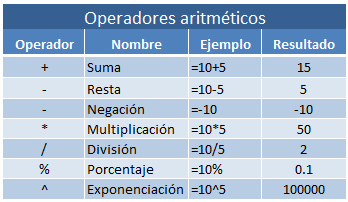
1. Operadores aritméticos
Las fórmulas aritméticas son las más comunes y combinan números, referencias de celda, funciones y operadores aritméticos para realizar cálculos matemáticos. La siguiente tabla muestra los operadores aritméticos de Excel:
Aunque el porcentaje no es un operador aritmético, Excel le da un tratamiento como operador ya que al ingresar un símbolo de porcentaje después de un número provocará que Excel realice una división entre 100 de manera automática.
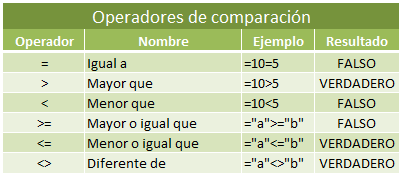
2. Operadores de comparación
Los operadores de comparación nos permiten comparar dos o más números o cadenas de texto. Si el resultado de la comparación es positivo, obtendremos como resultado en valor lógico VERDADERO. De lo contrario obtendremos como resultado el valor FALSO. A continuación tenemos la lista de operadores de comparación:
Los operadores de comparación son muy utilizados con las funciones lógicas de Excel que nos permiten ejecutar una acción al cumplirse la condición establecida.
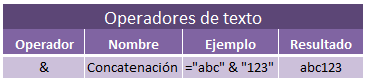
3. Operadores de texto
Las fórmulas de Excel también pueden manipular texto y pueden hacer uso del operador de concatenación para unir el valor de dos cadenas de texto.
4. Operadores de referencia
Los operadores de referencia nos ayudan a combinar dos o más referencias de celda para crear una sola referencia.
Funciones Lógicas que utiliza Excel:
FUNCIÓN : DESCRIPCIÓN
Y : Devuelve VERDADERO si todos sus argumentos son VERDADERO.
Los diagramas de flujo son diagramas que muestran los diferentes pasos de un proceso. Son fáciles de crear y, dado que las formas son simples y visuales, también son fáciles de interpretar, incluye formas que se pueden usar para mostrar numerosos tipos de procesos y resulta particularmente útil para mostrar procesos de negocio básicos, como el proceso de desarrollo de propuestas.
¿Qué representan las formas de diagrama de flujo?
Inicio o finalización: Use esta forma para el primer y último paso de un proceso.
Proceso: Esta forma representa un paso del proceso.
Subproceso: Use esta forma para un conjunto de pasos que se combinan para crear un subproceso que está definido en otro lugar, a menudo en otra página del mismo dibujo.
Documento: Esta forma representa un paso que da como resultado un documento.
Datos: Esta forma indica que hay información que está entrando desde afuera en el proceso o saliendo de él. Esta forma también se puede usar para representar los materiales y a veces se denomina forma de entrada y salida.
Referencia en página: Este pequeño círculo indica que el paso siguiente (o anterior) se encuentra en otra parte del dibujo. Resulta particularmente útil para diagramas de flujo grandes en los que, de lo contrario, se debería usar un conector largo, que puede ser difícil de seguir.
Referencia a otra página: Cuando se coloca esta forma en la página de dibujo, se abre un cuadro de diálogo en el que se puede crear un conjunto de hipervínculos entre dos páginas de un diagrama de flujo o entre una forma de subproceso y una página de diagrama de flujo independiente que muestra los pasos en dicho subproceso.
Ejercicios:
Enunciado 1:
Enunciado 2:
Enunciado 3:
SI NO ENCONTRAMOS UN SIMBOLO PULSAMOS CHART MAP
Para estudiar mas sobre los operadores en Excel dale clic en el Video Tutorial:
OBJETIVO DE LA CLASE: Practicar con ejemplos de los casos que acontecen en la Hotelería y el turismo, la función "SI", en conjunto con los operadores de relación.
Función "SI": La función SI en Excel es parte del grupo de Funciones Lógicas y nos permite evaluar una condición para determinar si es falsa o verdadera. La función SI es de gran ayuda para tomar decisiones en base al resultado obtenido en la prueba lógica.
Prueba_lógica (obligatorio): Expresión lógica que será evaluada para conocer si el resultado es VERDADERO o FALSO.
Valor si verdadero (opcional): El valor que se devolverá en caso de que el resultado de la Prueba lógica sea VERDADERO.
Valor si falso (opcional): El valor que se devolverá si el resultado de la evaluación es FALSO.
La Prueba_lógica puede ser una expresión que utilice cualquier operador lógico o también puede ser una función de Excel que regrese como resultado VERDADERO o FALSO. Los argumentos Valor_si_verdadero y Valor_si_falso pueden ser cadenas de texto, números, referencias a otra celda o inclusive otra función de Excel que se ejecutará de acuerdo al resultado de la Prueba lógica. EJERCICIO 1:
Este primer ejercicio lo realizar con problema de hotelero, para determinar si una habitación esta disponible o no para ser asignada a un cliente; para esto debemos realizar la Función:
Para semaforizar y hacer que la celda señalada este disponible se ponga de color verde; caso contrario se ponga de color rojo hacermos lo siguiente:
1.- Seleccionamos la celda donde se encuentra la formula
2.- Pulsamos en estilos y formato condicional
3.-Tecleamos en escala de color Mas Reglas
4.- Pulsamos en el texto que dice aplicar formato unicamente a las celdas que las contengan
5.- Llenamos los datos que indicael cuadro y le colocamos un formato del color que queramos.
6.- Para colocar el otro color repetimos los numerales.
Resultado:
Para aprender mas sobre la Funcion "SI" dale clic en el Video Tutorial: