1. Para desarrollar este ejercicio aplicaremos los datos que un registro de biblioteca necesita de los estudiantes. 2. Realizaremos la base de datos y el Formulario acorde a las bases de datos.
Buscar los íconos desde tu computador 1. Nos desplazamos hacia la barra de herramientas de access en la opcion ARCHIVO, que esta situada en la parte izquierda superior. 2. Luego escogemos la alternativa OPCIONES,
3.Inmediatamente se nos abre un cuadro con muchas opciones, escogemos base datos actual.
4. Donde dice TITULO DE LA APLICACION, escribimos en nombre que le vamos a dar a nuestro Menu de control.
5. donde dice IMAGEN DE LA APLICACION, damos clic en examinar para buscar en el computar una imgen
6. Para ello damos clic en el disco local C, en buscar escribimos *.ICO, inmediatamente busca todos los iconos que contiene la unidad C. (esto se aplica cuando no tenemos iconos descarados)
7. Luego damos clic donde dice USAR COMO ICONO DE FORMULARIO Y DE INFORME.
8. Verificamos que se cambia el icono en la barra, ademas cambia de nombre el titulo del archivo.
OBJETIVO.- realizar los informes y consultas en acces
BASE DE DATOS ACCESS
Una consulta en Access no es más que una pregunta que podemos hacer a la base de datos sobre la información que contiene. Para crear una consulta en Access podemos utilizar el Asistente para consultas el cual nos guiará paso a paso por todo el proceso.
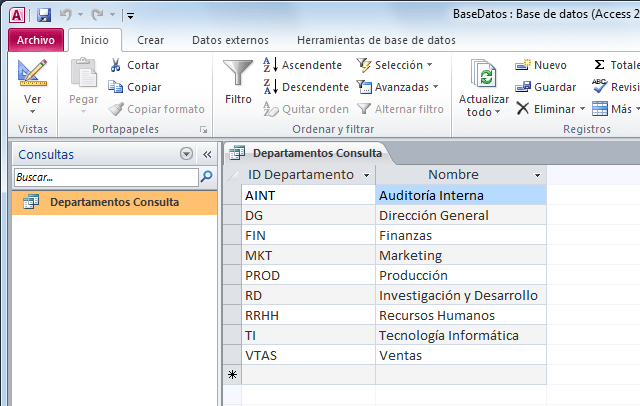
El primer paso para crear una consulta en Access es saber la pregunta que deseamos hacer a la base de datos, así que antes de iniciar con el Asistente para consultas debemos tener una idea del tipo de información que deseamos obtener. Por ejemplo: Me gustaría tener una lista de todos los departamentos de la empresa.
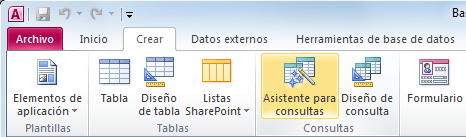
Para iniciar con la creación de una consulta en Access debemos ir a la ficha Crear y pulsar el botón Asistente para consultas que se encuentra dentro del grupo Consultas.
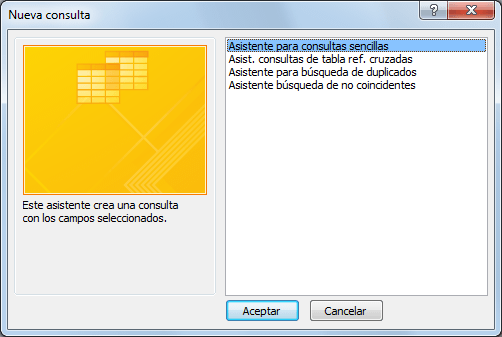
Se mostrará el primer paso del proceso el cual nos permite elegir el tipo de consulta que deseamos crear. En este ejemplo crearé una consulta sencilla.
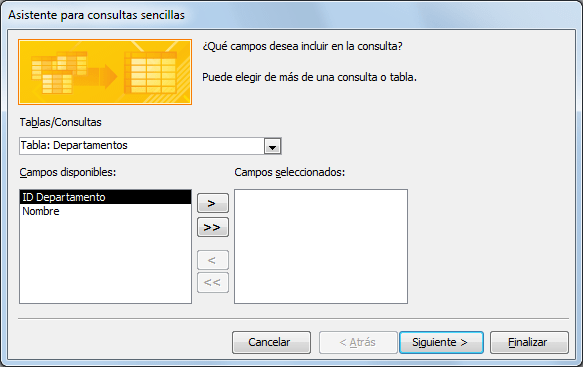
En el segundo paso del proceso podremos elegir la tabla que contiene la información que necesitamos. Además podremos elegir todas o algunas de las columnas de la tabla seleccionada, solamente será necesario pasarlas del recuadro de la izquierda al recuadro de la derecha.
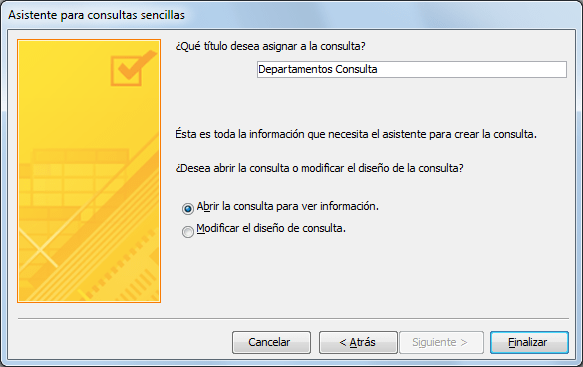
El último paso del Asistente para consultas nos permite asignar un título a la consulta.
Por ahora dejaré seleccionada la opción Abrir la consulta para ver información y pulsaré el botón Finalizar. Esto cerrará el Asistente para consultas y mostrará el resultado de la consulta:
DISEÑO DE CONSULTA
Nos permite colocar seleccionar un campo importante, con la finalidad de que al momento de ingresar un código o numero de cédula, este, inmediatamente me verifique la información requerida.
TEXTO: Nos permite ingresar datos de texto no mas de 255 palabras
NUMERO: Nos permite ingresar valores numéricos
FECHA/HORA: Nos permite registrar la fecha y hora determinada
OBJETO OLE: Nos permite ingresar una imagen dentro de la base de datos
PASOS PARA CREAR UNA BASE DE DATOS
Damos clic en el boton INICIO luego en todos los programas buscamos MICROSOFT ACCESS.
Se nos abre una ventana de varias opciones.
Seleccionamos en: base de datos de escritorio en blanco.
Inmediatamente se nos abre un dialogo donde nos pide ingresar el nombre del archivo.
Para este ejercicio le pondremos el nombre de: BDHOTEL, clic en crear.
Damos clic en crear y se nos abre la vista de datos.
Para insertar los campos de datos Seleccionamos Vista Diseño
6. Ingresamos los campos con los datos.
7. Creamos los formularios de acuerdo a la tabla de base de datos.
¿CÓMO CREAR UN FORMULARIO?
Damos clic en la opción CREAR.
Nos dirigimos al grupo de FORMULARIOS, en (Formularios).
Se nos abre una nueva ventana con los datos ya creados.
Para poder darle una mejor presentación hacemos clic derecho sobre el formulario, seleccionamos diseño de formulario y empezamos a diseñar a nuestro gusto.
Objetivo: Combinar correspondencia entre Word y Excel
Puede utilizar la combinación de correspondencia cuando desee crear un conjunto de documentos, como una circular que se debe enviar a muchos clientes. Cada carta contiene el mismo tipo de información, aunque su contenido es único. Por ejemplo, en las cartas que envíe a sus clientes, cada carta se puede personalizar con el nombre de la persona a la que vaya dirigida. La información única de cada carta procede de entradas de un origen de datos.
Configurar el documento principal
Reanudar una combinación de correspondencia
Conectar el documento a un origen de datos
Elegir un archivo de datos
El proceso de combinación de correspondencia implica los siguientes pasos generales:
Configurar el documento principal. El documento principal contiene el texto y los gráficos que son iguales para cada versión del documento combinado. Por ejemplo, en el caso de una circular, el remite o el saludo.
Conectar el documento a un origen de datos. Un origen de datos es un archivo que contiene la información que se debe combinar en un documento. Por ejemplo, los nombres y direcciones de los destinatarios de una carta.
Acotar la lista de destinatarios o de elementos. Microsoft Office Word genera una copia del documento principal por cada elemento, o registro, de su archivo de datos. Si su archivo de datos es una lista de correo, es probable que esos elementos sean destinatarios de la correspondencia. Si desea generar copias sólo para determinados elementos del archivo de datos, puede elegir qué elementos (registros) incluir.
Utilice los comandos de la ficha Correspondencia para combinar correspondencia.
IMPORTANTE Si planea usar campos de contacto personalizados con la lista de contactos de
SUGERENCIA También puede realizar una combinación de correspondencia utilizando el panel de tareas Combinar correspondencia, que le dirigirá paso a paso a lo largo del proceso. Para utilizar el panel de tareas, en el grupo Iniciar Combinar correspondencia de la ficha Correspondencia, haga clic en Iniciar Combinar correspondencia y, a continuación, haga clic en Paso a paso por el Asistente para combinar correspondencia.
Inicie Word.
De manera predeterminada se abre un documento en blanco. Déjelo abierto. Si lo cierra, no estarán disponibles los comandos del paso siguiente.
En el grupo Iniciar Combinar correspondencia de la ficha Correspondencia, haga clic en Iniciar Combinar correspondencia.
Haga clic en Cartas.
También puede usar la combinación de correspondencia para crear:
Un catálogo o directorio El mismo tipo de información, como el nombre y una descripción, se muestran para cada elemento, pero el nombre y la descripción de cada elemento son únicos. Haga clic en Directorio para crear este tipo de documento.
Un conjunto de sobres El remite es el mismo en todos los sobres, pero la dirección de destino es única en cada uno de ellos.
Un conjunto de etiquetas postales Cada etiqueta muestra el nombre y la dirección de una persona, pero el nombre y la dirección en cada etiqueta son únicos.
Un conjunto de mensajes de correo El contenido básico es el mismo en todos los mensajes, pero cada mensaje llega a un destinatario concreto y contiene información específica para dicho destinatario, como su nombre o cualquier otra información.
Si tiene que dejar de trabajar en una combinación de correspondencia, podrá guardar el documento principal del sobre y reanudar la combinación más adelante. Microsoft Office Word conserva la información del origen de datos y de los campos. Si estaba utilizando el panel de tareas Combinar correspondencia, Word vuelve al lugar donde estaba en el panel de tareas cuando reanude la combinación.
Cuando esté listo para reanudar la combinación, abra el documento.
Word muestra un mensaje que le pide que confirme si desea abrir el documento, que ejecutará un comando SQL.
Puesto que este documento está conectado a un origen de datos y desea recuperar esos datos, haga clic enSí. Si estuviera abriendo un documento que no supiera que estaba conectado a un origen de datos, podría hacer clic en No para impedir accesos posiblemente malintencionados a los datos.
Aparece el texto del documento, junto con los campos insertados
Haga clic en la ficha Correspondencia y reanude el trabajo.
Para combinar información en el documento principal, debe conectarlo a un origen de datos, también llamado archivo de datos. Si no dispone previamente de un origen de datos, puede crearlo durante el proceso de combinación de correspondencia.
IMPORTANTE Si usa una lista existente, asegúrese de que contiene la información que desee usar, incluidas todas las columnas y las filas. Puede hacer algunos cambios durante la combinación, pero no puede abrir el origen de datos por separado. El proceso de combinación es más sencillo si el origen de datos está listo antes de conectarse a él.
En el grupo Iniciar Combinar correspondencia de la ficha Correspondencia, haga clic en Seleccionar destinatarios.
Siga uno de estos pasos:
Usar los contactos de Outlook Si desea usar la lista de contactos en Outlook, haga clic en Seleccionar de los contactos de Outlook.
Usar un archivo de origen de datos existente Si tiene una hoja de cálculo de Microsoft Excel, una base de datos de Microsoft Access u otro tipo de archivo de datos, haga clic en Usar lista existente y busque el archivo en el cuadro de diálogo Seleccionar origen de datos.
Para Excel, puede seleccionar datos desde cualquier hoja de cálculo o rango con nombre de un libro. Para Access, puede seleccionar datos desde cualquier tabla o consulta que se define en la base de datos.
Para cualquier otro tipo de archivo de datos, seleccione el archivo en el cuadro de diálogo Seleccionar origen de datos. Si no aparece el archivo en la lista, seleccione el tipo de archivo apropiado o seleccioneTodos los archivos en el cuadro Tipo de archivo. En una combinación de correspondencia se pueden usar los siguientes tipos de archivos de datos:
Archivos de programas de base de datos basados en archivos y de nivel único para los que tenga instalado un proveedor OLE DB o un controlador ODBC. Con Microsoft Office se incluyen varios controladores de este tipo.
EJERCICIO:
`
Si quieres aprender más sobre las correspondencias mira el siguiente video:
Objetivo: Aprender a realizar estadísticas en Excel
ESTADÍSTICAS EN EXCEL
El Microsoft Office Excel, sirve también para diseñar gráficos estadísticos, los cuales se utilizan para la interpretación de resultados de investigaciones de campo.
Ahora se elaborarán gráficos estadísticos, partiendo de la tabulación de resultados en la aplicación de una encuesta. RECUERDE:Crear una etiqueta en el archivo Tablas, que digaGráficos Estadísticos, en esta hoja se diseñarán las tablas y gráficos estadísticos.
Un gráfico es una representación visual de información numérica, como por ejemplo la cantidad de dinero mensual en ventas. Los gráficos son particularmente efectivos para mostrar relaciones entre diferentes valores.
Word nos permite insertar gráficas que nosotros creemos a partir de una tabla de datos, ó a insertando un gráfico previamente creado en otro programa o fuente como Excel.
Un gráfico esta compuesto siempre por una tabla de datos la cual contienen la información que necesitamos graficar.
Pasos para crear un Gráfico Estadístico:
1.- Para crear un gráfico, vamos al menú INSERTAR, Submenú IMAGEN y la opción GRÁFICO.
2.-Inmediatamente aparecerá dibujando un gráfico de muestra, el que cambiará según los datos que nosotros ingresemos manualmente, ó que importemos de otros programas como EXCEL.
3.-En la hoja de datos debemos digitar los datos para crear el gráfico
4.-Si deseamos importar de otra fuente como EXCEL, los datos para nuestro gráfico entonces nos vamos al menú EDICIÓN y seleccionamos la opción IMPORTAR ARCHIVO
5.- Al seleccionar la hoja y dar clic en ACEPTAR, todos los datos que haya contenido la hoja de datos del gráfico serán reemplazados con los nuevos datos importados
6.-Cuando hemos terminado la edición de los datos para el gráfico, hacemos Clic en cualquier lugar fuera del gráfico y este quedará dibujado en nuestro documento.
7.- Para dar formato de serie de datos dando clic en las barras y seleccionar Relleno y Variar colores.
Para realizar más ejercicios te invito a que mires el siguiente video: