Objetivo: Analizar y practicar los Operadores matemáticos, lógicos y de operación.
Los operadores especifican el tipo de cálculo que se desea realizar con los elementos de una fórmula. Microsoft Excel incluye cuatro tipos diferentes de operadores de cálculo: aritmético, comparación, texto y referencia.
Podemos clasificar las fórmulas de Excel en cuatro grupos principales:
Fórmulas aritméticas
Fórmulas de comparación
Fórmulas de texto
Fórmulas de referencia
Cada uno de estos grupos tiene su propio conjunto de operadores que permiten realizar los cálculos y operaciones específicas de cada grupo. A continuación enlistaré los operadores de cada grupo.
1. Operadores aritméticos
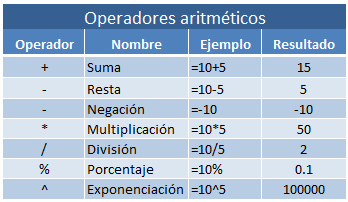
Las fórmulas aritméticas son las más comunes y combinan números, referencias de celda, funciones y operadores aritméticos para realizar cálculos matemáticos. La siguiente tabla muestra los operadores aritméticos de Excel:
Aunque el porcentaje no es un operador aritmético, Excel le da un tratamiento como operador ya que al ingresar un símbolo de porcentaje después de un número provocará que Excel realice una división entre 100 de manera automática.
2. Operadores de comparación
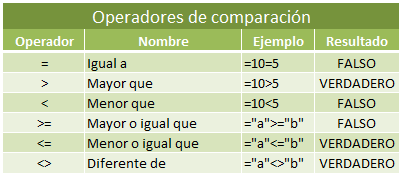
Los operadores de comparación nos permiten comparar dos o más números o cadenas de texto. Si el resultado de la comparación es positivo, obtendremos como resultado en valor lógico VERDADERO. De lo contrario obtendremos como resultado el valor FALSO. A continuación tenemos la lista de operadores de comparación:
Los operadores de comparación son muy utilizados con las funciones lógicas de Excel que nos permiten ejecutar una acción al cumplirse la condición establecida.
3. Operadores de texto
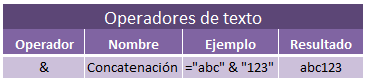
Las fórmulas de Excel también pueden manipular texto y pueden hacer uso del operador de concatenación para unir el valor de dos cadenas de texto.
4. Operadores de referencia
Los operadores de referencia nos ayudan a combinar dos o más referencias de celda para crear una sola referencia.
Funciones Lógicas que utiliza Excel:
FUNCIÓN : DESCRIPCIÓN
Y : Devuelve VERDADERO si todos sus argumentos son VERDADERO.
Los diagramas de flujo son diagramas que muestran los diferentes pasos de un proceso. Son fáciles de crear y, dado que las formas son simples y visuales, también son fáciles de interpretar, incluye formas que se pueden usar para mostrar numerosos tipos de procesos y resulta particularmente útil para mostrar procesos de negocio básicos, como el proceso de desarrollo de propuestas.
¿Qué representan las formas de diagrama de flujo?
Inicio o finalización: Use esta forma para el primer y último paso de un proceso.
Proceso: Esta forma representa un paso del proceso.
Subproceso: Use esta forma para un conjunto de pasos que se combinan para crear un subproceso que está definido en otro lugar, a menudo en otra página del mismo dibujo.
Documento: Esta forma representa un paso que da como resultado un documento.
Datos: Esta forma indica que hay información que está entrando desde afuera en el proceso o saliendo de él. Esta forma también se puede usar para representar los materiales y a veces se denomina forma de entrada y salida.
Referencia en página: Este pequeño círculo indica que el paso siguiente (o anterior) se encuentra en otra parte del dibujo. Resulta particularmente útil para diagramas de flujo grandes en los que, de lo contrario, se debería usar un conector largo, que puede ser difícil de seguir.
Referencia a otra página: Cuando se coloca esta forma en la página de dibujo, se abre un cuadro de diálogo en el que se puede crear un conjunto de hipervínculos entre dos páginas de un diagrama de flujo o entre una forma de subproceso y una página de diagrama de flujo independiente que muestra los pasos en dicho subproceso.
Ejercicios:
Enunciado 1:
Enunciado 2:
Enunciado 3:
SI NO ENCONTRAMOS UN SIMBOLO PULSAMOS CHART MAP
Para estudiar mas sobre los operadores en Excel dale clic en el Video Tutorial:
OBJETIVO DE LA CLASE: Practicar con ejemplos de los casos que acontecen en la Hotelería y el turismo, la función "SI", en conjunto con los operadores de relación.
Función "SI": La función SI en Excel es parte del grupo de Funciones Lógicas y nos permite evaluar una condición para determinar si es falsa o verdadera. La función SI es de gran ayuda para tomar decisiones en base al resultado obtenido en la prueba lógica.
Prueba_lógica (obligatorio): Expresión lógica que será evaluada para conocer si el resultado es VERDADERO o FALSO.
Valor si verdadero (opcional): El valor que se devolverá en caso de que el resultado de la Prueba lógica sea VERDADERO.
Valor si falso (opcional): El valor que se devolverá si el resultado de la evaluación es FALSO.
La Prueba_lógica puede ser una expresión que utilice cualquier operador lógico o también puede ser una función de Excel que regrese como resultado VERDADERO o FALSO. Los argumentos Valor_si_verdadero y Valor_si_falso pueden ser cadenas de texto, números, referencias a otra celda o inclusive otra función de Excel que se ejecutará de acuerdo al resultado de la Prueba lógica. EJERCICIO 1:
Este primer ejercicio lo realizar con problema de hotelero, para determinar si una habitación esta disponible o no para ser asignada a un cliente; para esto debemos realizar la Función:
Para semaforizar y hacer que la celda señalada este disponible se ponga de color verde; caso contrario se ponga de color rojo hacermos lo siguiente:
1.- Seleccionamos la celda donde se encuentra la formula
2.- Pulsamos en estilos y formato condicional
3.-Tecleamos en escala de color Mas Reglas
4.- Pulsamos en el texto que dice aplicar formato unicamente a las celdas que las contengan
5.- Llenamos los datos que indicael cuadro y le colocamos un formato del color que queramos.
6.- Para colocar el otro color repetimos los numerales.
Resultado:
Para aprender mas sobre la Funcion "SI" dale clic en el Video Tutorial: